
GTA VI · Guide
GTA VI : les meilleurs réglages à changer avant de jouer
GTA 6 n'a pas de curseur de difficulté et vise 30 FPS, mais son menu est riche : flou de mouvement, aide à la visée, commandes classiques, HUD dynamique.
Sommaire
- La liste rapide
- Flou de mouvement et secousses de caméra d’abord
- Aide à la visée : Lock-On, Partial ou Free Aim
- Commandes classiques pour retrouver les réflexes de GTA 5
- Le HUD dynamique et la minimap
- Pas de curseur de difficulté, mais beaucoup d’assistances
- Audio, gore et haptique
- Ce qu’on ne peut pas changer sur console
- FAQ
Dès le départ, GTA VI vous demande de passer par les réglages, et il ne plaisante pas. Grand Theft Auto VI n’a aucun curseur de difficulté, et Rockstar vise 30 images par seconde sur les consoles actuelles, PS5 Pro comprise, sans option de fréquence d’images annoncée. En revanche, le menu des options est très fourni, réparti en onglets comme Gameplay, Control Scheme, Controller, Camera, Display et UI. Voici ce qu’il faut changer avant la première mission, et pourquoi.
La console et le téléviseur passent en premier : mode repos, VRR, HDR et audio 3D sont détaillés dans notre guide des réglages PS5 et Xbox. Cette page traite du menu du jeu.
La liste rapide
| Réglage | Notre choix | Pourquoi |
|---|---|---|
| Motion Blur Strength (onglet Display) | 0, ou bas | Image plus nette en conduite rapide ou en balayant la caméra |
| Secousses de caméra | Désactivées ou basses | Moins de bouillie à l’écran, plus doux pour le mal des transports |
| Cinématiques de crash et de kill | Réduites | Moins de plans coupés en pleine course-poursuite ; à 5 si vous les adorez |
| Mode de ciblage (Gameplay > Combat) | Lock-On ou Free Aim | Le changement qui pèse le plus sur la sensation des fusillades |
| Aim Assist Strength | 3 en décontracté, 0 en hardcore | L’échelle va de 0 à 5 |
| Schéma de commandes | Classic si GTA 5 est dans les doigts | Sprint de retour sur Croix/A |
| HUD dynamique | À votre goût | Masque la minimap, l’argent et les barres de santé par défaut |
| Voix du GPS | Activée | Désactivée par défaut |
| Projectile Arc | Activé | Montre où atterrira une grenade |
| Musique sous licence | Coupée si vous streamez | Évite les avertissements pour droits d’auteur |
Flou de mouvement et secousses de caméra d’abord
Le flou de mouvement est un curseur d’intensité, pas un interrupteur : ouvrez Settings > Display > Motion Blur Strength et amenez-le à zéro. GTA VI s’appuie déjà beaucoup sur la profondeur de champ, et avec un flou marqué par-dessus, Vice City à pleine vitesse vire à la bouillie. À 30 FPS, un réglage bas est un bon compromis : les mouvements de caméra restent fluides sans sacrifier le détail.
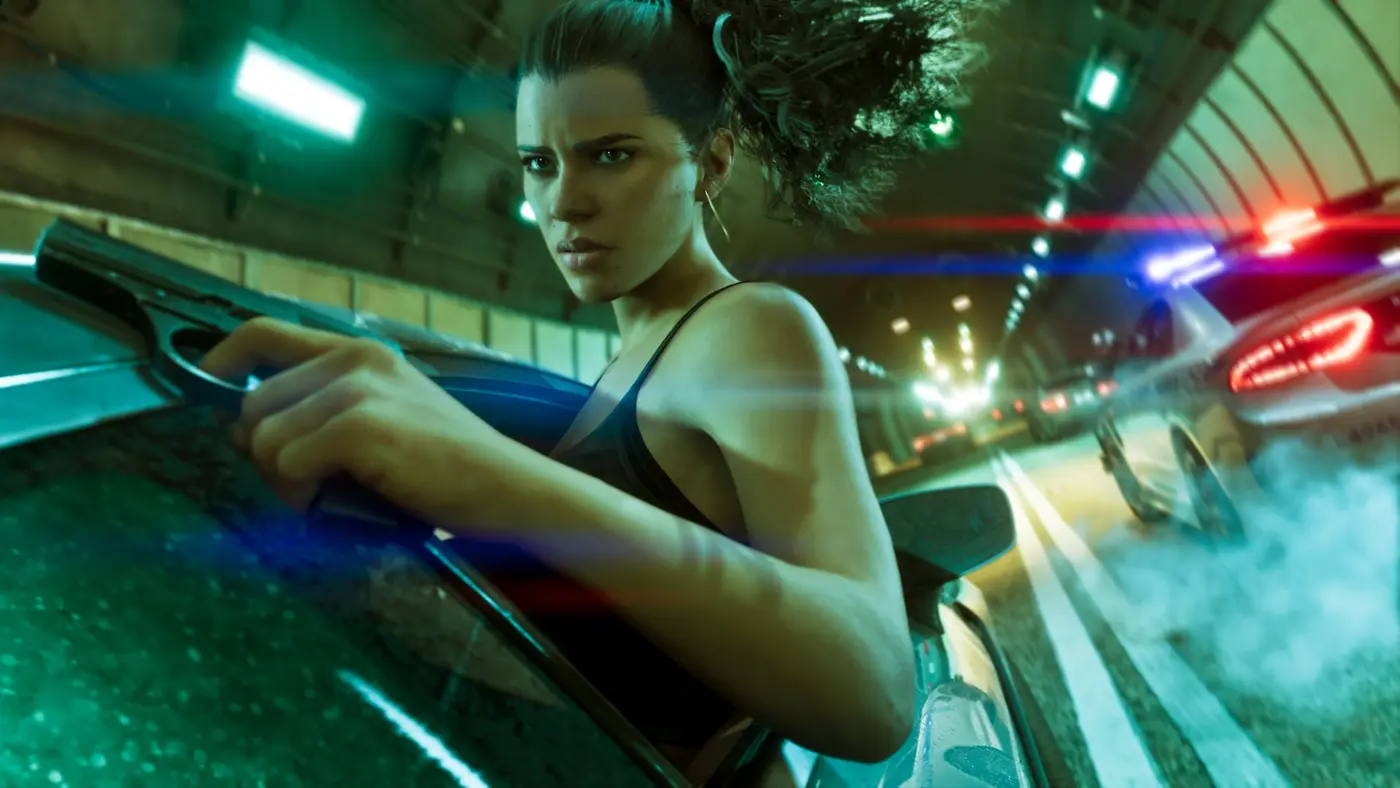
Passez ensuite aux options de caméra. Baissez les secousses et le balancement de la caméra, et réduisez les cinématiques de crash de véhicule et de kill-shot. Elles fonctionnent sur une échelle que vous pouvez aussi pousser à 5 si vous voulez le grand spectacle hollywoodien. Les joueurs sujets au mal des transports devraient faire ces trois réglages avant la première poursuite.
Aide à la visée : Lock-On, Partial ou Free Aim
Les réglages de tir se trouvent dans Gameplay > Combat, le premier bloc d’options. Il y a trois modes de ciblage, et leurs différences comptent :
- Lock-On s’accroche à une cible valide dès que vous visez (L2/LT).
- Partial ralentit le réticule quand il passe sur une cible, sans verrouiller.
- Free Aim n’offre aucun ralentissement.
Le piège : Shooting Assist attrape encore les cibles proches, même en Free Aim. Désactivez-le pour n’avoir aucune aide.
| Option | Décontracté | Hardcore |
|---|---|---|
| Ciblage | Lock-On | Free Aim |
| Aim Assist Strength | 3 | 0 |
| Lock-On Time | 5 | n/a |
| Lock-On Target Switch | Activé | n/a |
| Shooting Assist | Activé | Désactivé |
| Drive-By Assist | Activé | Désactivé |
| Quick Draw | Activé | Activé |
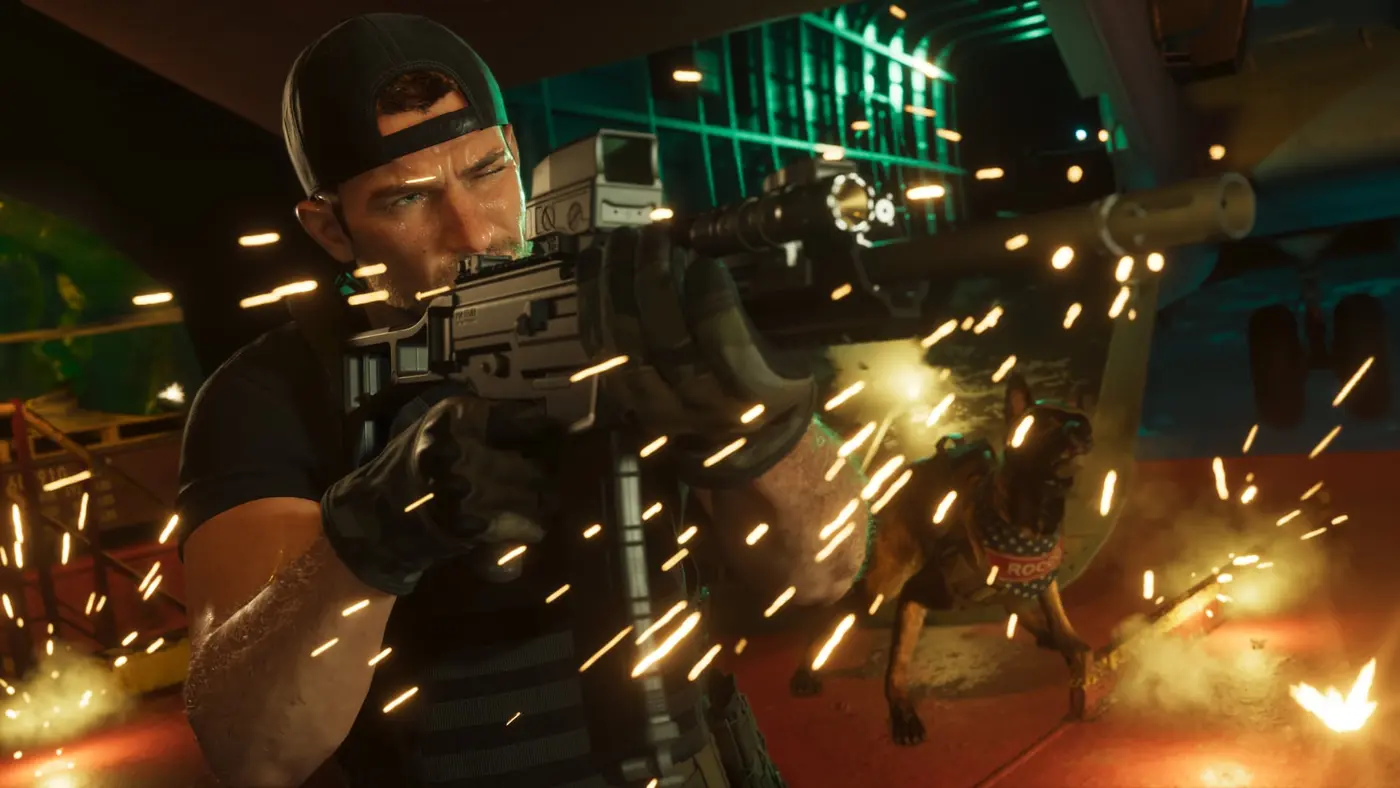
En Lock-On, Lock-On Time compte plus que la force : il règle l’intensité avec laquelle la visée colle à une cible en mouvement. Gardez Quick Draw activé quel que soit votre style, sinon vous ouvrirez la roue des armes à chaque fois que vous voudrez sortir un flingue. Les joueurs hardcore peuvent aller plus loin avec Reticle Shape : None, plus bas dans l’onglet UI.
Commandes classiques pour retrouver les réflexes de GTA 5
La disposition par défaut de GTA VI déplace le sprint sur L3/LS et place le saut sur Croix/A, ce qui piège quiconque a 13 ans de GTA 5 dans les pouces. Le schéma Classic rétablit l’ancienne carte des boutons. Il existe aussi un schéma Left-Handed pour gaucher, et la sensibilité des sticks est réglable.
| Bouton (PS/Xbox) | Schéma Classic |
|---|---|
| Croix/A | Course/sprint |
| Rond/B | Corps à corps |
| Carré/X | Escalade/saut |
| L3/LS | Accroupissement |
Toutes les commandes par défaut confirmées sont dans notre guide des commandes de GTA VI.
Le HUD dynamique et la minimap
Par défaut, GTA VI active un HUD dynamique : la minimap, votre solde bancaire et les barres de santé, d’endurance et de focus restent masqués jusqu’à ce que vous appuyiez vers le bas sur la croix directionnelle. Il met le monde en valeur, mais vous regretterez de ne pas voir votre santé en pleine bagarre. Chaque élément peut être activé ou désactivé dans les réglages.
Pendant que vous y êtes, agrandissez la taille des icônes de la carte et de la minimap si vous jouez depuis le canapé, augmentez la taille des sous-titres et activez la voix du GPS, désactivée à la sortie de la boîte. Projectile Arc trace l’endroit où atterrira une arme lancée.
Pas de curseur de difficulté, mais beaucoup d’assistances
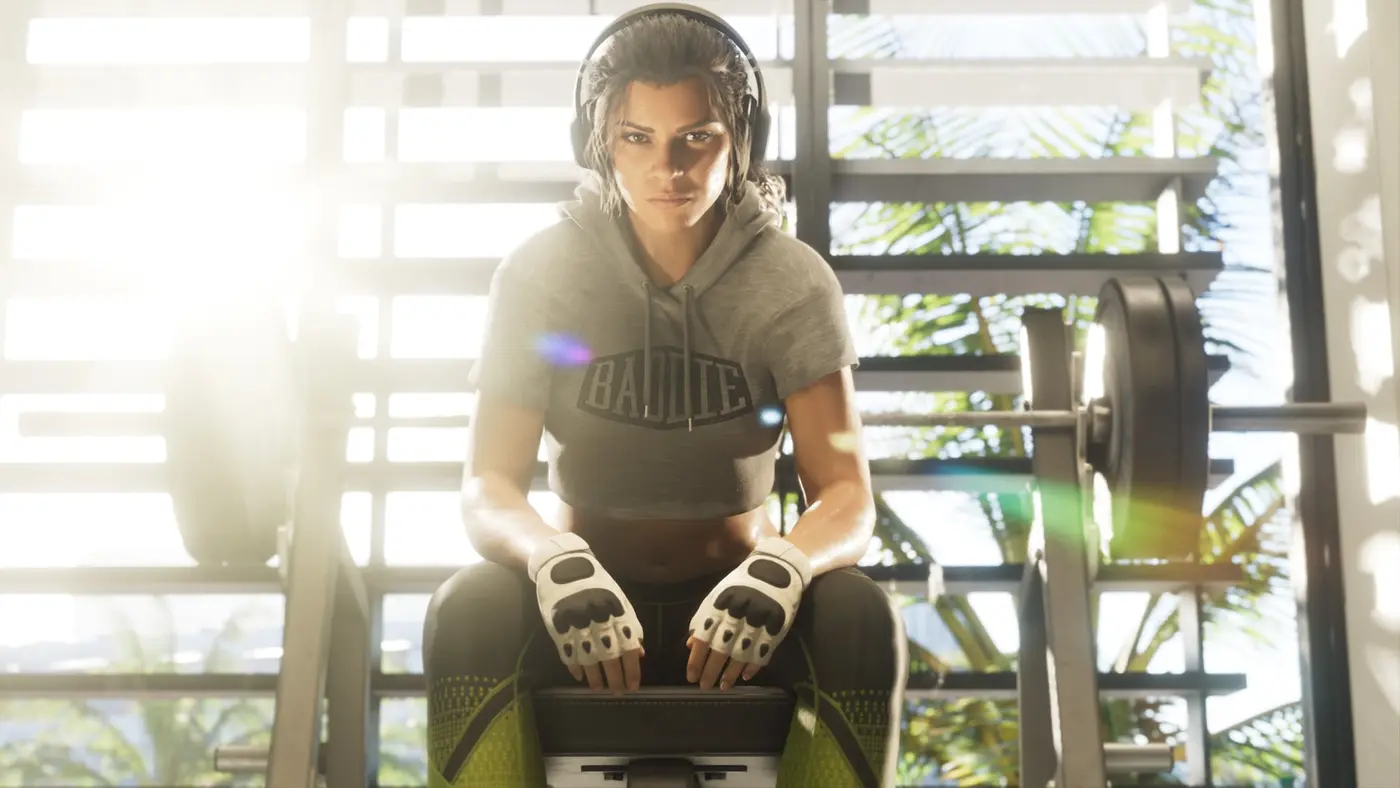
Il n’y a ni Facile ni Difficile, mais le jeu découpe la difficulté en morceaux. Vous pouvez réduire les dégâts subis, désactiver les dégâts aux véhicules, alléger les rencontres ennemies, activer la conduite automatique et simplifier les mini-jeux, séances de sport comprises.
Les options d’accessibilité dédiées vont plus loin : un shader à fort contraste qui ajoute de la couleur aux personnages et aux interactions dans le monde, un réglage pour réduire la luminosité des lumières, des traînées de couleur pour la piste de focus, et des assistances aux actions rapides qui accélèrent les invites d’appui et de maintien (jusqu’à 5x et 4x), avec un Hold Delay séparé. Rockstar signale que certains de ces réglages changent l’équilibre du jeu.
Audio, gore et haptique
L’audio propose une option d’atténuation des acouphènes, et les streamers disposent d’une option pour couper la musique sous licence, le moyen le plus simple d’éviter les avertissements pour droits d’auteur sur Twitch ou YouTube. Le sang et le gore se règlent sur trois niveaux, et le démembrement peut être désactivé.
Sur PS5, Rockstar indique que le retour haptique de la DualSense est réglable via les options d’accessibilité, et que tous les sons du jeu sont rendus pour le Tempest 3D Audio.
Ce qu’on ne peut pas changer sur console
Aucun menu ne relève la fréquence d’images. Rockstar vise le 30 FPS sur toutes les consoles ; la PS5 Pro ajoute l’upscaling PSSR et les ombres en ray tracing, pas un mode 60 FPS. Le détail est dans notre décryptage des FPS de GTA VI. La solution se trouve du côté du téléviseur : mode jeu activé, lissage de mouvement désactivé, comme l’explique notre guide de la meilleure TV pour GTA VI. Vous attendez encore pour jouer ? Consultez l’heure de déblocage de GTA VI dans votre fuseau horaire.
FAQ
Comment désactiver le flou de mouvement dans GTA 6 ?
Ouvrez les réglages, allez dans l'onglet Display et faites glisser Motion Blur Strength jusqu'à zéro. C'est un curseur d'intensité et non un interrupteur : vous pouvez aussi simplement le baisser, ce que certains préfèrent à 30 FPS, car un léger flou adoucit les mouvements de caméra.
GTA VI propose-t-il un réglage de difficulté ?
Non. Il n'y a pas de sélecteur de difficulté, mais les réglages de gameplay et d'accessibilité remplissent le même rôle morceau par morceau : dégâts subis réduits, dégâts aux véhicules réduits, conduite automatique, mini-jeux simplifiés et rencontres ennemies allégées. Rockstar prévient que certains de ces réglages modifient l'équilibre du jeu.
Quel est le meilleur réglage d'aide à la visée dans GTA VI ?
Pour une partie tranquille : ciblage Lock-On, Aim Assist Strength autour de 3 et Shooting Assist activé. Pour un vrai défi : Free Aim, force à 0 et Shooting Assist désactivé, car Shooting Assist s'accroche encore aux cibles proches, même en Free Aim.
Peut-on retrouver les commandes de GTA 5 dans GTA VI ?
Oui. Choisissez le schéma de commandes Classic dans les réglages : le sprint revient sur Croix/A, le saut sur Carré/X, le corps à corps sur Rond/B et l'accroupissement sur L3/LS, près de la disposition de GTA 5. Il existe aussi un schéma pour gaucher.
GTA VI a-t-il un mode performance sur PS5 ou Xbox ?
Pas à ce jour du côté de Rockstar. Le studio annonce que GTA VI vise 30 images par seconde sur les consoles actuelles. Sur PS5 Pro, il met en avant l'upscaling PSSR et les ombres en ray tracing, pas une fréquence d'images plus élevée.
Dix minutes dans le menu ce soir, et la première virée dans Vice City sera vraiment la vôtre. Alfred, GTA Zone.
Sources
- Confirmé Rockstar Newswire (10 novembre 2026) : GTA VI vise 30 images par seconde sur les consoles actuelles ; PSSR et ombres en ray tracing uniquement sur PS5 Pro ; retour haptique DualSense réglable via les options d'accessibilité ; Tempest 3D Audio sur PS5
- Rapporté Test de TechRadar : options d'accessibilité de GTA 6, dont un shader à fort contraste, une luminosité des lumières réduite, des traînées de couleur pour la piste de focus, des dégâts subis réduits, la conduite automatique, des mini-jeux simplifiés, une option d'atténuation des acouphènes, les secousses et le balancement de caméra, la taille de l'interface et des sous-titres
- Rapporté BGR (18 novembre 2026) : 15 réglages en jeu à modifier, dont les schémas de commandes Left-Handed, Classic et Default, l'absence de difficulté réglable, les options de dégâts aux véhicules et de mini-jeux, la taille des icônes de la carte, la voix du GPS désactivée par défaut, les assistances aux actions rapides, Aim Assist de zéro à cinq, Projectile Arc, trois niveaux de gore, les cinématiques de crash et de kill, une option de musique sous licence pour les streamers
- Rapporté BGR (18 novembre 2026) : comment désactiver le flou de mouvement dans GTA 6, via le curseur Motion Blur Strength de l'onglet Display
- Rapporté GameRant (18 novembre 2026) : réglages de visée de GTA 6 dans Gameplay > Combat, Lock-On, Partial et Free Aim expliqués, Shooting Assist, Drive-By Assist, Quick Draw, Reticle Shape dans l'onglet UI, préréglages décontracté et hardcore
- Rapporté GamesRadar+ (18 novembre 2026) : comment passer au schéma de commandes Classic dans GTA 6, avec les changements de boutons, et comment le HUD dynamique masque la minimap, l'argent, la santé, l'endurance et les barres de focus
L'auteur
Alfred de GTA Zone
Alfred signe les articles de GTA Zone, rédigés et vérifiés par la rédaction. Chaque fait est sourcé et classé Confirmé, Rapporté ou Rumeur, et chaque page est mise à jour quand l'information bouge.

Commentaires
Soyez le premier à réagir.